

Les plateformes de streaming modernes comme Netflix et Max ont révolutionné notre manière de consommer le divertissement, délivrant un flux constant de téléréalité, de films à grand spectacle et de séries cultes directement dans nos salons. Plutôt que de braver la foule des salles de cinéma ou de risquer une rencontre chaotique de « Chicken Jockey », beaucoup de spectateurs préfèrent désormais le confort et la commodité du streaming à domicile. Mais comment améliorer votre expérience de visionnage pour qu'elle égale la clarté et l'immersion d'une présentation cinématographique ? La réponse se trouve dans la 4K — voici votre guide complet pour streamer Netflix en résolution 4K éblouissante.
Comment streamer Netflix en 4K
Avant de vous lancer dans le streaming en ultra-haute définition, vérifiez votre formule d'abonnement Netflix. Seul le forfait Premium prend en charge le contenu 4K (Ultra HD). Les options inférieures — Standard avec Publicités et Standard — sont limitées à la résolution 1080p.
Forfaits Netflix US actuels (en 2025) :
- Standard avec Publicités : 7.99 $/mois (jusqu'à 1080p, pas de 4K)
- Standard : 17.99 $/mois (jusqu'à 1080p, pas de 4K)
- Premium : 24.99 $/mois (prend en charge la 4K Ultra HD et le HDR)
Avez-vous le bon équipement pour la 4K ?
Pour profiter de Netflix en 4K, toute votre configuration doit la prendre en charge. Commencez par votre écran : votre téléviseur ou moniteur doit être compatible 4K (résolution 3840 x 2160). Si vous utilisez un appareil de streaming — comme un Amazon Fire Stick 4K Max ou un Apple TV 4K — assurez-vous qu'il s'agit d'un modèle compatible 4K. De plus, le câble HDMI reliant votre appareil à l'écran doit répondre aux exigences de bande passante du contenu 4K. Netflix recommande d'utiliser un câble HDMI Premium High Speed ou Ultra High Speed pour garantir une lecture fluide et de haute qualité.
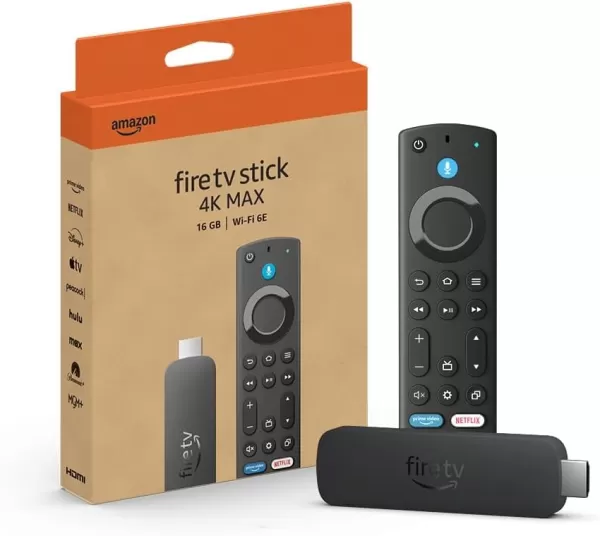
Appareil de Streaming 4K Économique
Amazon Fire TV Stick 4K Max
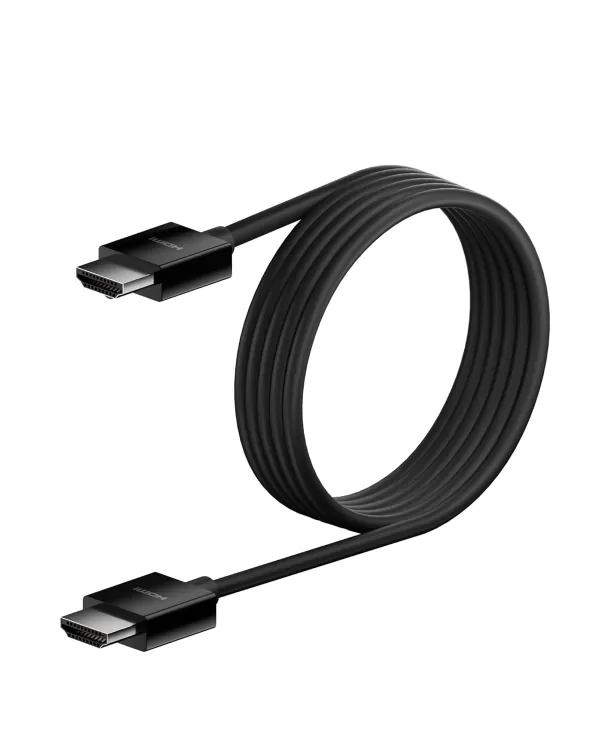
HDMI pour la 4K
Belkin HDMI 2.1 Ultra High Speed

Meilleur Téléviseur 4K
LG 65" Class OLED evo C4
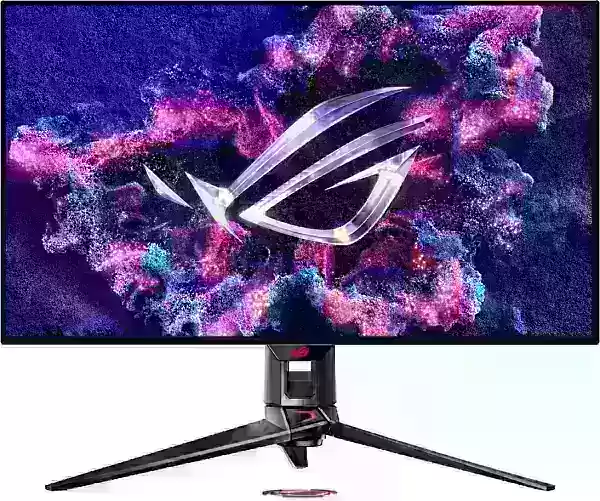
Meilleur Moniteur 4K (idéal aussi pour le jeu)
Asus ROG Swift PG32UCDP
Vérifiez vos Paramètres de Lecture
Une fois votre forfait et votre matériel confirmés, ajustez les paramètres de lecture Netflix. Connectez-vous à votre compte Netflix via un navigateur web sur votre PC. Cliquez sur l'icône de votre profil, sélectionnez Gérer les profils, et choisissez le profil que vous utiliserez pour le streaming 4K. Descendez jusqu'à Paramètres de lecture et réglez la qualité vidéo sur Élevée. Ce paramètre active le streaming 4K lors de la visualisation de contenu qui le prend en charge.
Gardez à l'esprit : choisir "Élevée" augmente l'utilisation des données et nécessite une connexion Internet solide. Si votre bande passante est insuffisante, vous pourriez rencontrer des problèmes de mise en mémoire tampon ou de lecture. De plus, le streaming en 4K consomme significativement plus de données, évitez donc de l'utiliser sur des connexions avec forfait limité, sauf nécessité.
Existe-t-il d'autres moyens de regarder Netflix en 4K ?
Bien que le streaming domine, le support physique connaît un regain. Grâce à une renaissance du Blu-ray, certaines productions originales Netflix — comme Daredevil, Arcane, The Crown, Stranger Things et Wednesday — sont désormais disponibles en Blu-ray Ultra HD 4K. Ces éditions physiques offrent aux collectionneurs et passionnés une option permanente et haute fidélité, protégeant leurs séries préférées d'une suppression soudaine des plateformes de streaming.
Dans une ère numérique où un contenu peut disparaître du jour au lendemain, posséder une copie Blu-ray 4K garantit un accès durable — jusqu'à ce que, bien sûr, les lecteurs de disques deviennent obsolètes.