

Moderne Streaming-Plattformen wie Netflix und Max haben die Art und Weise, wie wir Unterhaltung konsumieren, revolutioniert, indem sie einen stetigen Strom von Reality-TV, Blockbuster-Filmen und Kultserien direkt in unsere Wohnzimmer liefern. Anstatt sich ins Kinogetümmel zu stürzen oder ein chaotisches "Chicken Jockey"-Erlebnis zu riskieren, bevorzugen viele Zuschauer heute den Komfort und die Bequemlichkeit des Heimstreamings. Aber wie können Sie Ihr Seherlebnis so steigern, dass es mit der Klarheit und Immersion einer Kinovorführung mithalten kann? Die Antwort liegt in 4K – hier ist Ihre vollständige Anleitung, um Netflix in atemberaubender 4K-Auflösung zu streamen.
So streamen Sie Netflix in 4K
Bevor Sie ins Ultra-High-Definition-Streaming einsteigen, bestätigen Sie Ihren Netflix-Abonnement-Plan. Nur der Premium-Plan unterstützt 4K-(Ultra-HD)-Inhalte. Die günstigeren Optionen – Standard mit Werbung und Standard – sind auf eine Auflösung von 1080p beschränkt.
Aktuelle Netflix-US-Pläne (Stand 2025):
- Standard mit Werbung: 7,99 $/Monat (bis zu 1080p, kein 4K)
- Standard: 17,99 $/Monat (bis zu 1080p, kein 4K)
- Premium: 24,99 $/Monat (unterstützt 4K Ultra HD und HDR)
Haben Sie die richtige Ausrüstung für 4K?
Um Netflix in 4K genießen zu können, muss Ihr gesamtes Setup es unterstützen. Beginnen Sie mit Ihrem Display: Ihr Fernseher oder Monitor muss 4K-fähig sein (3840 x 2160 Auflösung). Wenn Sie ein Streaming-Gerät verwenden – wie einen Amazon Fire Stick 4K Max oder Apple TV 4K – stellen Sie sicher, dass es ein 4K-kompatibles Modell ist. Zusätzlich sollte das HDMI-Kabel, das Ihr Gerät mit dem Display verbindet, den Bandbreitenanforderungen von 4K-Inhalten gerecht werden. Netflix empfiehlt die Verwendung eines Premium High Speed HDMI- oder Ultra High Speed HDMI-Kabels, um eine reibungslose, hochwertige Wiedergabe zu gewährleisten.
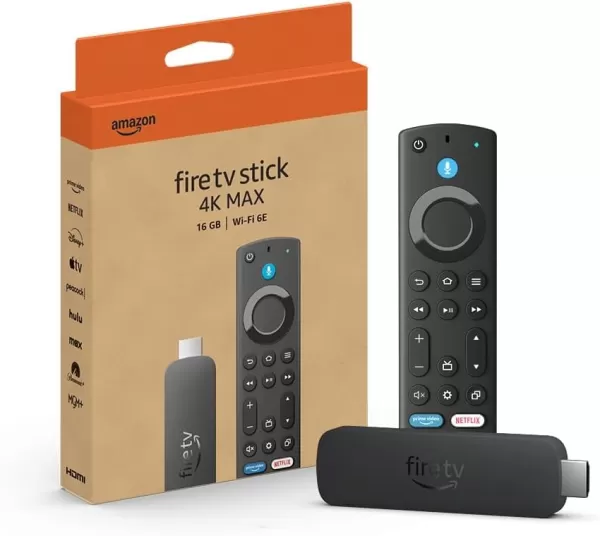
Günstiges 4K-Streaming-Gerät
Amazon Fire TV Stick 4K Max
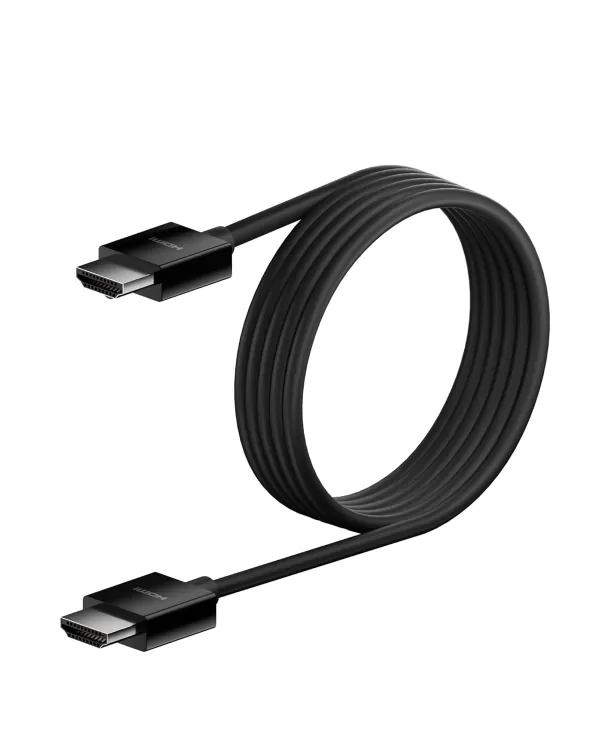
HDMI für 4K
Belkin HDMI 2.1 Ultra High Speed

Bester 4K-Fernseher
LG 65" Class OLED evo C4
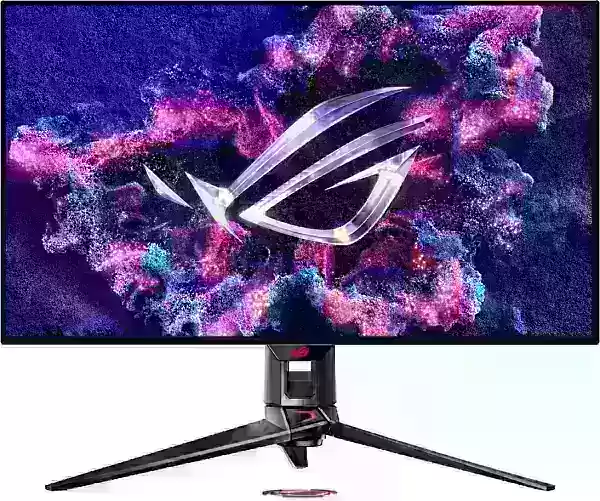
Bester 4K-Monitor (auch ideal für Gaming)
Asus ROG Swift PG32UCDP
Überprüfen Sie Ihre Wiedergabeeinstellungen
Sobald Ihr Plan und Ihre Hardware bestätigt sind, passen Sie Ihre Netflix-Wiedergabeeinstellungen an. Melden Sie sich über einen Webbrowser auf Ihrem PC bei Ihrem Netflix-Konto an. Klicken Sie auf Ihr Profilsymbol, wählen Sie Profile verwalten und wählen Sie das Profil aus, das Sie für das 4K-Streaming verwenden werden. Scrolle nach unten zu Wiedergabeeinstellungen und setze die Videoqualität auf Hoch. Diese Einstellung ermöglicht 4K-Streaming beim Ansehen von Inhalten, die es unterstützen.
Denken Sie daran: Die Auswahl von "Hoch" erhöht den Datengebrauch und erfordert eine starke Internetverbindung. Wenn Ihre Bandbreite nicht ausreicht, können Puffer- oder Wiedergabeprobleme auftreten. Darüber hinaus verbraucht Streaming in 4K deutlich mehr Daten, vermeiden Sie es daher bei Volumentarifen, es zu nutzen, es sei denn, es ist notwendig.
Gibt es andere Möglichkeiten, Netflix in 4K zu sehen?
Während Streaming dominiert, erlebt physische Medien eine Wiederbelebung. Dank einer Blu-ray-Renaissance sind ausgewählte Netflix-Originale – wie Daredevil, Arcane, The Crown, Stranger Things und Wednesday – nun auf 4K Ultra HD Blu-ray erhältlich. Diese physischen Veröffentlichungen bieten Sammlern und Enthusiasten eine dauerhafte, hochwertige Option und schützen ihre Lieblingsserien vor dem plötzlichen Verschwinden von Streaming-Plattformen.
In einem digitalen Zeitalter, in dem Inhalte über Nacht verschwinden können, gewährleistet der Besitz einer 4K-Blu-ray-Kopie dauerhaften Zugriff – zumindest bis Laufwerke für optische Datenträger obsolet werden.