

Современные стриминговые платформы, такие как Netflix и Max, совершили революцию в том, как мы потребляем развлечения, доставляя непрерывный поток реалити-шоу, блокбастеров и культовых сериалов прямо в наши гостиные. Вместо того чтобы пробиваться сквозь толпу в кинотеатре или рисковать хаотичной встречей с «Цыпленком-жокеем», многие зрители теперь предпочитают комфорт и удобство домашнего стриминга. Но как можно улучшить ваш просмотр, чтобы он соответствовал четкости и эффекту погружения кинематографического представления? Ответ кроется в 4K — вот ваше полное руководство по трансляции Netflix в потрясающем разрешении 4K.
Как смотреть Netflix в 4K
Прежде чем погрузиться в стриминг сверхвысокой четкости, подтвердите свой тарифный план Netflix. Только премиальный план поддерживает контент в 4K (Ultra HD). Более дешевые варианты — стандартный с рекламой и стандартный — ограничены разрешением 1080p.
Текущие тарифы Netflix в США (по состоянию на 2025 год):
- Стандартный с рекламой: $7.99/месяц (до 1080p, без 4K)
- Стандартный: $17.99/месяц (до 1080p, без 4K)
- Премиальный: $24.99/месяц (поддерживает 4K Ultra HD и HDR)
Есть ли у вас подходящее оборудование для 4K?
Чтобы наслаждаться Netflix в 4K, вся ваша система должна его поддерживать. Начните с дисплея: ваш телевизор или монитор должен поддерживать 4K (разрешение 3840 x 2160). Если вы используете стриминговое устройство — такое как Amazon Fire Stick 4K Max или Apple TV 4K — убедитесь, что это модель, совместимая с 4K. Кроме того, HDMI-кабель, соединяющий ваше устройство с дисплеем, должен соответствовать требованиям к пропускной способности для 4K-контента. Netflix рекомендует использовать кабель Premium High Speed HDMI или Ultra High Speed HDMI, чтобы обеспечить плавное и качественное воспроизведение.
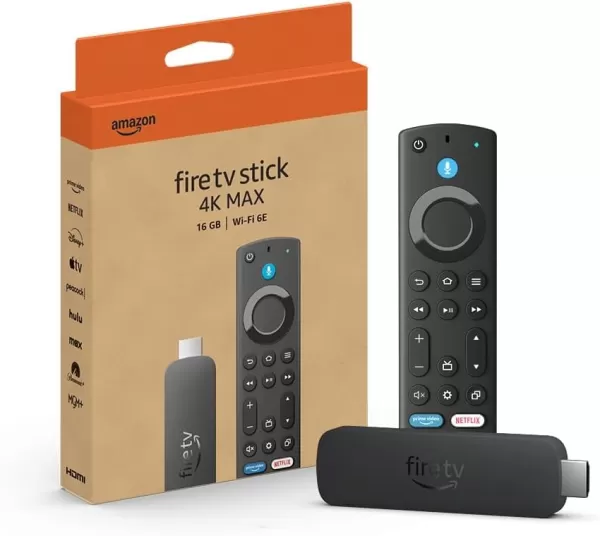
Бюджетное устройство для стриминга 4K
Amazon Fire TV Stick 4K Max
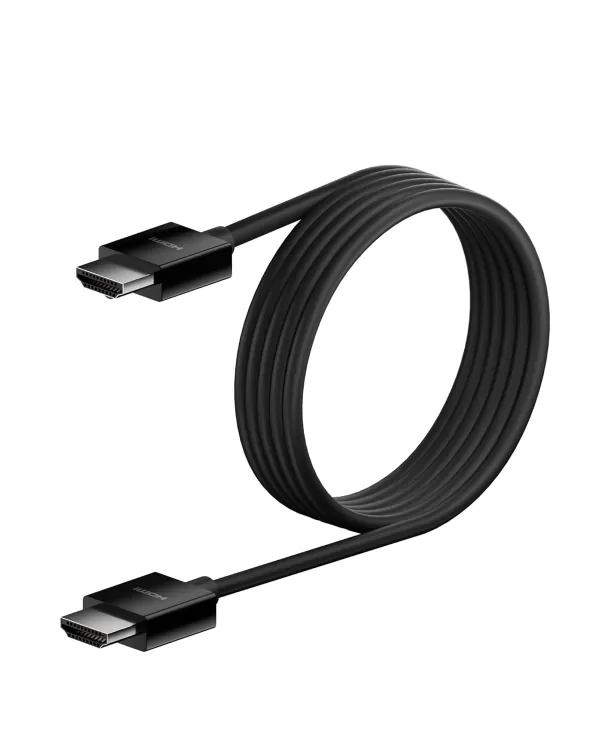
HDMI для 4K
Belkin HDMI 2.1 Ultra High Speed

Лучший телевизор 4K
LG 65" Class OLED evo C4
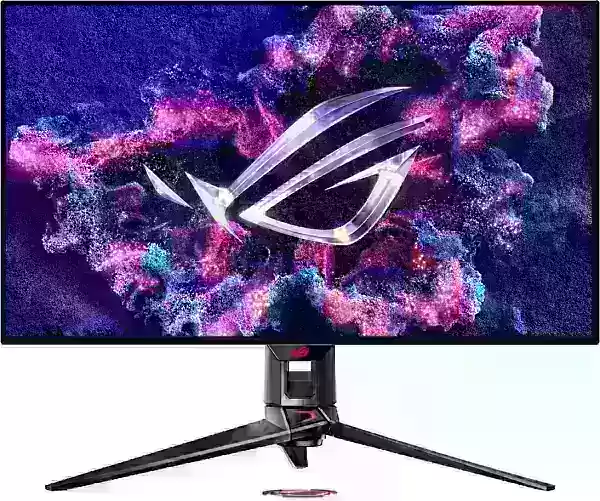
Лучший монитор 4K (также идеален для игр)
Asus ROG Swift PG32UCDP
Проверьте настройки воспроизведения
После подтверждения тарифа и оборудования настройте параметры воспроизведения Netflix. Войдите в свою учетную запись Netflix через веб-браузер на ПК. Нажмите на значок своего профиля, выберите Управление профилями и укажите профиль, который вы будете использовать для стриминга 4K. Прокрутите вниз до Настроек воспроизведения и установите качество видео на Высокое. Этот параметр активирует стриминг в 4K при просмотре поддерживающего контента.
Имейте в виду: выбор «Высокого» увеличивает использование данных и требует надежного интернет-соединения. Если ваша пропускная способность недостаточна, вы можете столкнуться с буферизацией или проблемами воспроизведения. Кроме того, стриминг в 4K потребляет значительно больше данных, поэтому по возможности избегайте его использования при лимитированном подключении.
Есть ли другие способы смотреть Netflix в 4K?
Хотя стриминг доминирует, физические носители переживают возрождение. Благодаря возрождению Blu-ray некоторые оригинальные проекты Netflix — такие как Сорвиголова, Аркейн, Корона, Очень странные дела и Уэнсдэй — теперь доступны на дисках 4K Ultra HD Blu-ray. Эти физические релизы предлагают коллекционерам и энтузиастам постоянный высококачественный вариант, защищая их любимые шоу от внезапного удаления со стриминговых платформ.
В цифровую эпоху, когда контент может исчезнуть за одну ночь, владение копией на 4K Blu-ray обеспечивает долгосрочный доступ — конечно, до тех пор, пока дисководы не устареют.