

NetflixやMaxのような現代的なストリーミングプラットフォームは、リアリティ番組、ブロックバスター映画、カルト的人気シリーズを私たちのリビングに直接届けることで、娯楽の消費方法に革命をもたらしました。劇場の混雑に耐えたり、「チキンジョッキー」的な混沌とした遭遇を危険にさらしたりする代わりに、多くの視聴者は今、家庭でのストリーミングの快適さと利便性を好みます。しかし、映画的プレゼンテーションのクリアさと没入感に匹敵する視聴体験をどう高められるでしょうか?その答えは4Kにあります―ここに、Netflixを驚くべき4K解像度でストリーミングするための完全ガイドをご紹介します。
Netflixを4Kでストリーミングする方法
超高解像度ストリーミングに飛びつく前に、Netflixの料金プランを確認してください。プレミアムプランのみが4K(Ultra HD)コンテンツをサポートしています。下位の選択肢―スタンダード(広告付き)とスタンダード―は1080p解像度に制限されています。
現在のNetflix USプラン(2025年時点):
- スタンダード(広告付き): 月額$7.99(最大1080p、4K非対応)
- スタンダード: 月額$17.99(最大1080p、4K非対応)
- プレミアム: 月額$24.99(4K Ultra HDとHDRをサポート)
4Kに対応した適切な機器をお持ちですか?
Netflixを4Kで楽しむためには、お使いの全てのセットアップがそれをサポートしていなければなりません。まずはディスプレイから始めましょう:お使いのテレビまたはモニターは4K対応(3840 x 2160解像度)である必要があります。もしAmazon Fire Stick 4K MaxやApple TV 4Kのようなストリーミングデバイスを使用している場合は、それが4K互換モデルであることを確認してください。さらに、デバイスとディスプレイを接続するHDMIケーブルは、4Kコンテンツの帯域幅要求を満たすべきです。Netflixは、スムーズで高品質な再生を確保するために、Premium High Speed HDMIまたはUltra High Speed HDMIケーブルの使用を推奨しています。
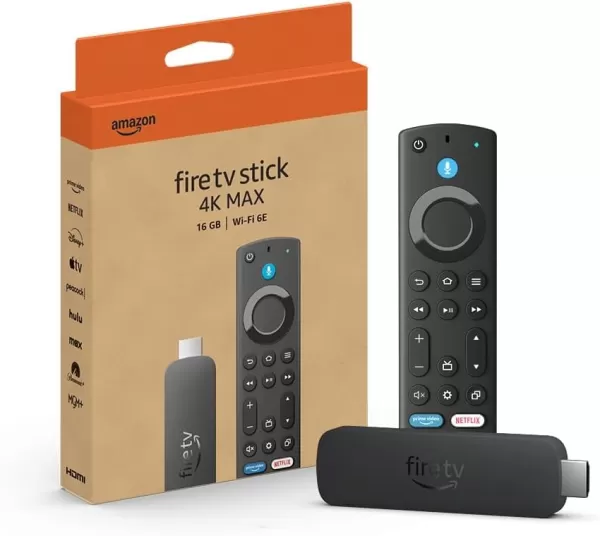
予算に合った4Kストリーミングデバイス
Amazon Fire TV Stick 4K Max
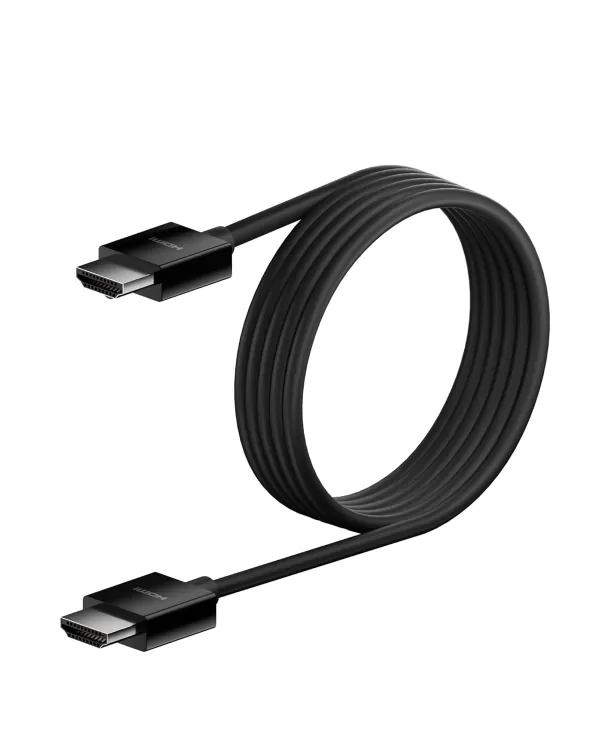
4K用HDMI
Belkin HDMI 2.1 Ultra High Speed

最適な4Kテレビ
LG 65インチ クラス OLED evo C4
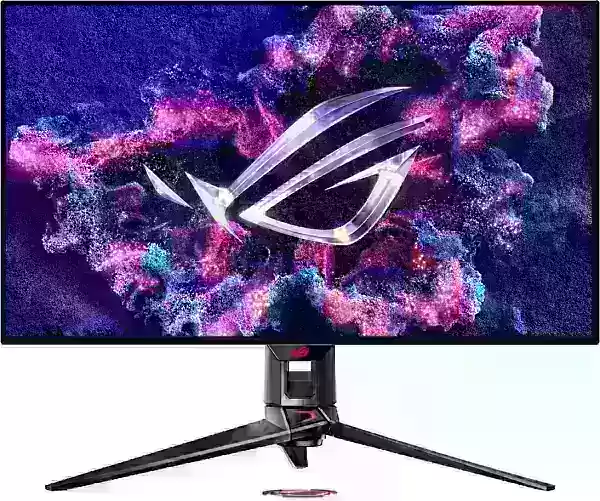
最適な4Kモニター(ゲームにも最適)
Asus ROG Swift PG32UCDP
再生設定を確認する
プランとハードウェアが確認できたら、Netflixの再生設定を調整しましょう。PCのWebブラウザ経由でNetflixアカウントにログインしてください。プロフィールアイコンをクリックし、プロフィールの管理を選択して、4Kストリーミングに使用するプロフィールを選びます。再生設定までスクロールダウンし、動画の品質を高に設定します。この設定により、サポートするコンテンツを視聴する際に4Kストリーミングが有効になります。
留意点:「高」を選択するとデータ使用量が増加し、強力なインターネット接続が必要になります。帯域幅が不十分な場合、バッファリングや再生の問題が発生する可能性があります。さらに、4Kでのストリーミングはデータを大幅に多く消費しますので、必要でない限りは従量制の接続での使用は避けてください。
4KでNetflixを視聴する他の方法はありますか?
ストリーミングが主流ではありますが、物理メディアは復活の兆しを見せています。ブルーレイの復活のおかげで、『デアデビル』、『アーケイン』、『ザ・クラウン』、『ストレンジャー・シングス』、『ウェンズデー』といった一部のNetflixオリジナル作品が、今や4K Ultra HD Blu-rayで入手可能です。これらの物理リリースは、コレクターや愛好家に永続的で高忠実度の選択肢を提供し、お気に入りの番組がストリーミングプラットフォームから突然削除されることに備えることを可能にします。
コンテンツが一夜にして消えるかもしれないデジタル時代において、4Kブルーレイのコピーを所有することは、もちろんディスクドライブが時代遅れになるまでは、恒久的なアクセスを保証します。

アーケイン:リーグ・オブ・レジェンド – シーズン1 – 限定版スチールブック 4K Ultra HD + ブルーレイ [4K UHD]
13 Amazonで見る