

Netflix와 Max 같은 현대적인 스트리밍 플랫폼은 리얼리티 TV, 블록버스터 영화, 컬트적인 인기 시리즈를 거실로 직접 전달하며 우리가 엔터테인먼트를 소비하는 방식을 혁신했습니다. 많은 시청자들이 이제 극장의 인파를 견디거나 혼잡한 "치킨 조키" 상황을 맞닥뜨리기보다는, 홈 스트리밍의 편안함과 편의를 선호합니다. 하지만 시청 환경을 어떻게 하면 영화관 수준의 선명함과 몰입감에 맞출 수 있을까요? 답은 4K에 있습니다. 놀라운 4K 해상도로 Netflix를 스트리밍하는 완벽 가이드를 소개합니다.
4K로 Netflix 스트리밍하는 방법
초고화질 스트리밍을 시작하기 전에, Netflix 구독 플랜을 확인하세요. 프리미엄 플랜만 4K (Ultra HD) 콘텐츠를 지원합니다. 더 낮은 등급 옵션인 광고 포함 스탠다드와 스탠다드는 1080p 해상도로 제한됩니다.
현재 Netflix 미국 플랜 (2025년 기준):
- 광고 포함 스탠다드: $7.99/월 (최대 1080p, 4K 미지원)
- 스탠다드: $17.99/월 (최대 1080p, 4K 미지원)
- 프리미엄: $24.99/월 (4K Ultra HD 및 HDR 지원)
4K를 위한 올바른 장비를 갖추셨나요?
Netflix를 4K로 즐기려면, 전체 설정이 이를 지원해야 합니다. 디스플레이부터 시작하세요: TV나 모니터는 4K를 지원해야 합니다 (3840 x 2160 해상도). Amazon Fire Stick 4K Max나 Apple TV 4K와 같은 스트리밍 기기를 사용 중이라면, 4K 호환 모델인지 확인하세요. 추가로, 기기와 디스플레이를 연결하는 HDMI 케이블은 4K 콘텐츠의 대역폭 요구 사항을 충족해야 합니다. Netflix는 원활하고 고품질의 재생을 보장하기 위해 Premium High Speed HDMI 또는 Ultra High Speed HDMI 케이블 사용을 권장합니다.
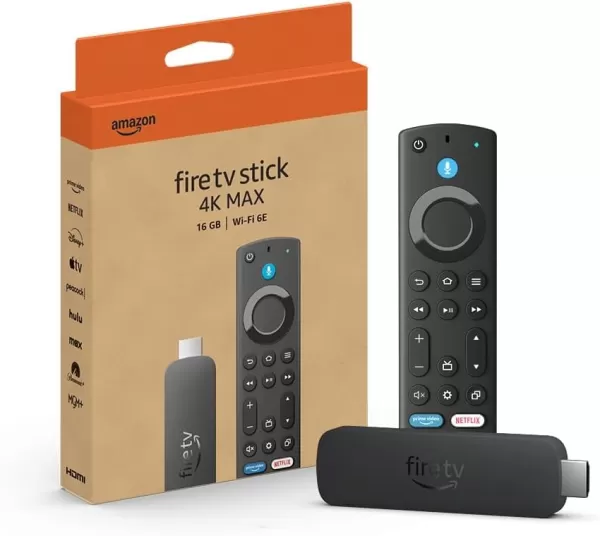
저가형 4K 스트리밍 기기
Amazon Fire TV Stick 4K Max
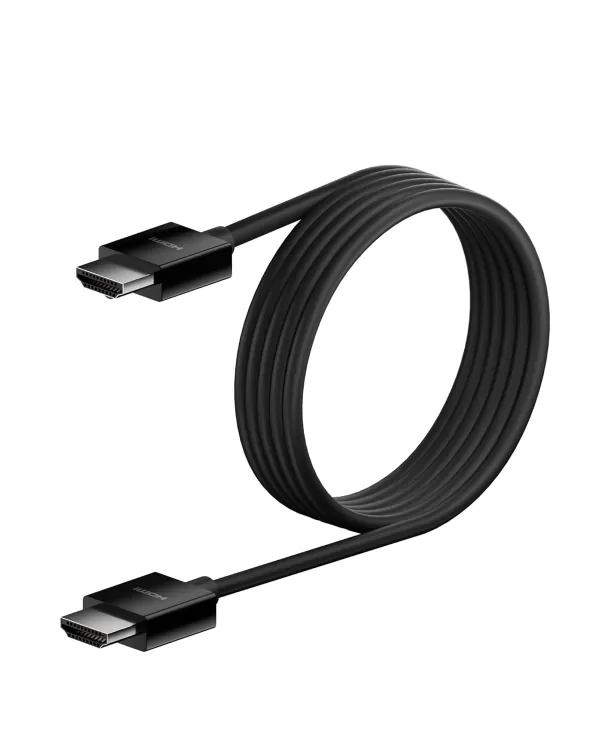
4K용 HDMI
Belkin HDMI 2.1 Ultra High Speed

최고의 4K TV
LG 65인치 Class OLED evo C4
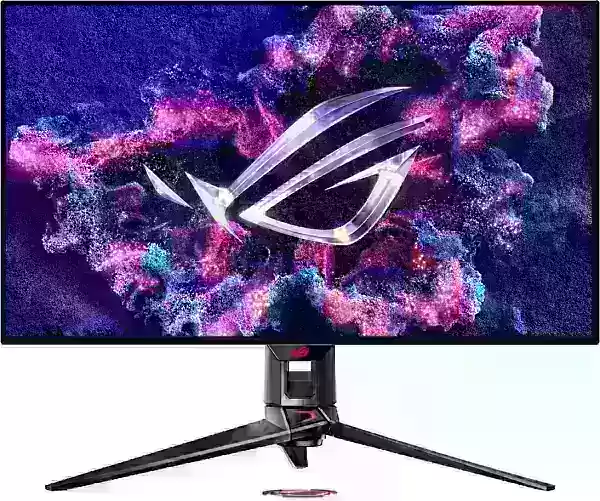
최고의 4K 모니터 (게이밍에도 이상적)
Asus ROG Swift PG32UCDP
재생 설정 확인하기
플랜과 하드웨어를 확인한 후에는 Netflix 재생 설정을 조정하세요. PC의 웹 브라우저를 통해 Netflix 계정에 로그인하세요. 프로필 아이콘을 클릭하고, 프로필 관리를 선택한 다음, 4K 스트리밍에 사용할 프로필을 선택하세요. 아래로 스크롤하여 재생 설정으로 이동한 후 화질을 높음으로 설정하세요. 이 설정은 지원하는 콘텐츠를 시청할 때 4K 스트리밍을 가능하게 합니다.
기억하세요: "높음"을 선택하면 데이터 사용량이 증가하며 강력한 인터넷 연결이 필요합니다. 대역폭이 충분하지 않으면 버퍼링이나 재생 문제가 발생할 수 있습니다. 또한, 4K 스트리밍은 상당히 더 많은 데이터를 소비하므로, 불가피한 경우가 아니면 정액제 연결에서는 사용하지 마세요.
4K로 Netflix를 볼 수 있는 다른 방법이 있나요?
스트리밍이 지배하지만, 물리적 미디어도 부활하고 있습니다. 블루레이의 부활 덕분에, 데어데블, 아케인, 더 크라운, 기묘한 이야기, 웬즈데이와 같은 일부 Netflix 오리지널 작품들이 이제 4K Ultra HD Blu-ray로 이용 가능합니다. 이러한 물리적 발매는 수집가와 애호가들에게 선호하는 프로그램이 스트리밍 플랫폼에서 갑자기 사라지는 것을 방지하는 영구적이고 고화질의 옵션을 제공합니다.
콘텐츠가 하룻밤 사이에 사라질 수 있는 디지털 시대에, 4K 블루레이 카피를 소유하는 것은 물론 디스크 드라이브가 구식이 되기 전까지는 지속적인 접근을 보장합니다.

아케인: 리그 오브 레전드 – 시즌 원 – 리미티드 에디션 스틸북 4K Ultra HD + 블루레이 [4K UHD]
13 Amazon에서 보기