

GridArt
Catégorie : Conception d'artVersion: 1.8.3
Taille:16.5 MBSystème d'exploitation : Android 6.0+
Promoteur:Technical Diet - GridArt
 Télécharger
 Grille de dessin pour les artistes – superposition de grilles de dessin entièrement personnalisables sur toute image.
GridArt : l'outil ultime pour les artistes afin d'obtenir des proportions et une précision impeccables !
Bienvenue chez GridArt !
Que vous soyez un artiste en herbe ou un professionnel expérimenté, GridArt est l'outil parfait pour améliorer vos compétences en dessin et créer des œuvres impressionnantes. Notre application a été conçue pour vous aider à appliquer la méthode de grille de dessin facilement et avec précision. Avec GridArt, vous pouvez superposer des grilles personnalisables sur vos images de référence, simplifiant ainsi le processus de transfert sur votre toile ou papier.
Qu'est-ce que la méthode de grille de dessin ?
La méthode de grille est une technique de dessin qui aide les artistes à obtenir une plus grande précision et des proportions correctes. Elle fonctionne en divisant à la fois l'image de référence et la surface de dessin en une grille de carrés égaux. Cette approche permet de se concentrer sur un carré à la fois, ce qui rend plus facile d'attraper les détails fins et assure que toute la composition reste parfaitement proportionnée.
Pourquoi choisir GridArt : Dessin en grille pour artistes ?
La méthode du dessin en grille a été une technique fiable depuis des siècles, aidant les artistes à diviser des images complexes en sections gérables. Avec GridArt, nous améliorons cette approche traditionnelle avec la technologie moderne, offrant un large éventail d'options de personnalisation pour répondre à vos besoins artistiques uniques.
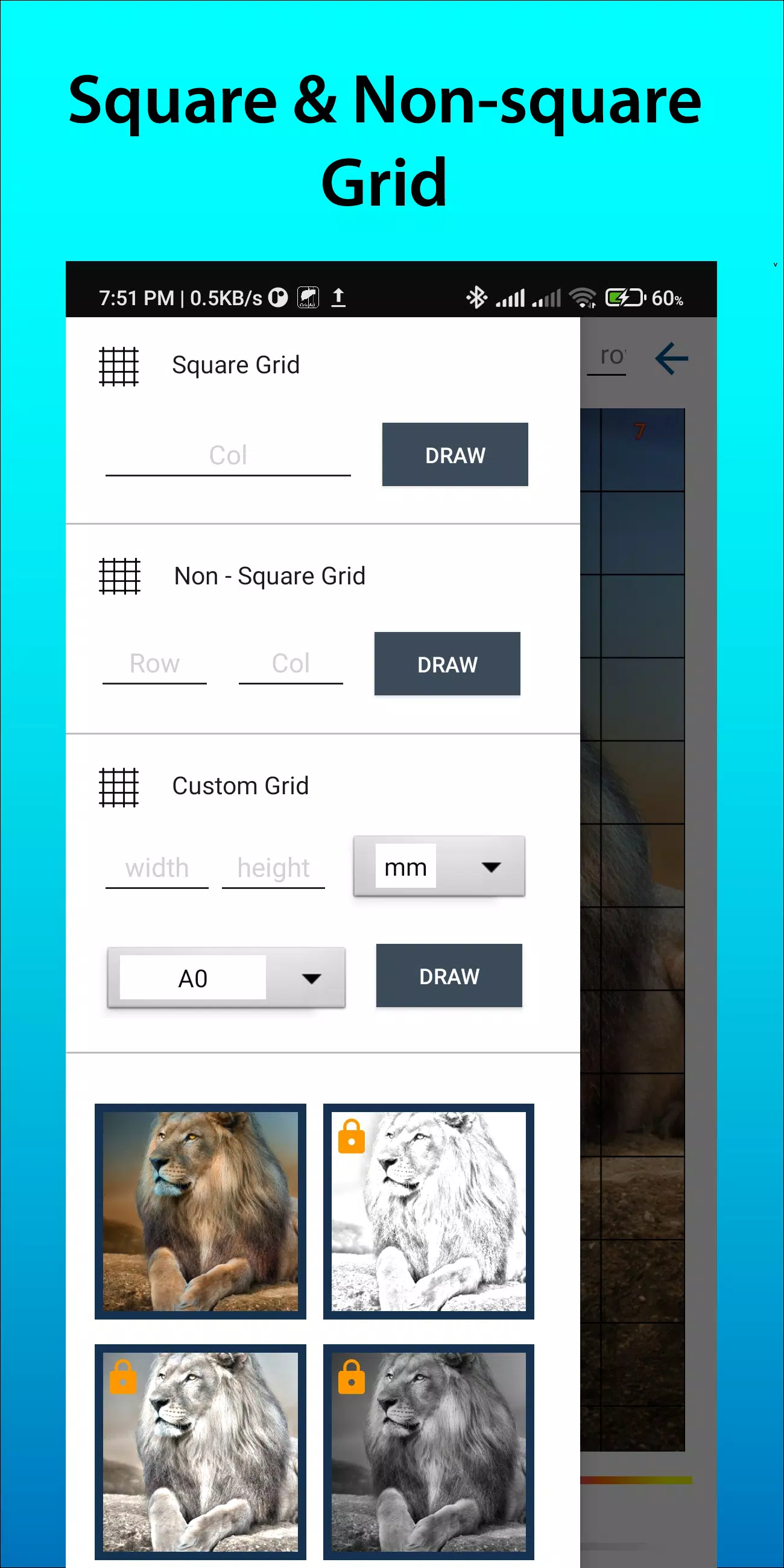
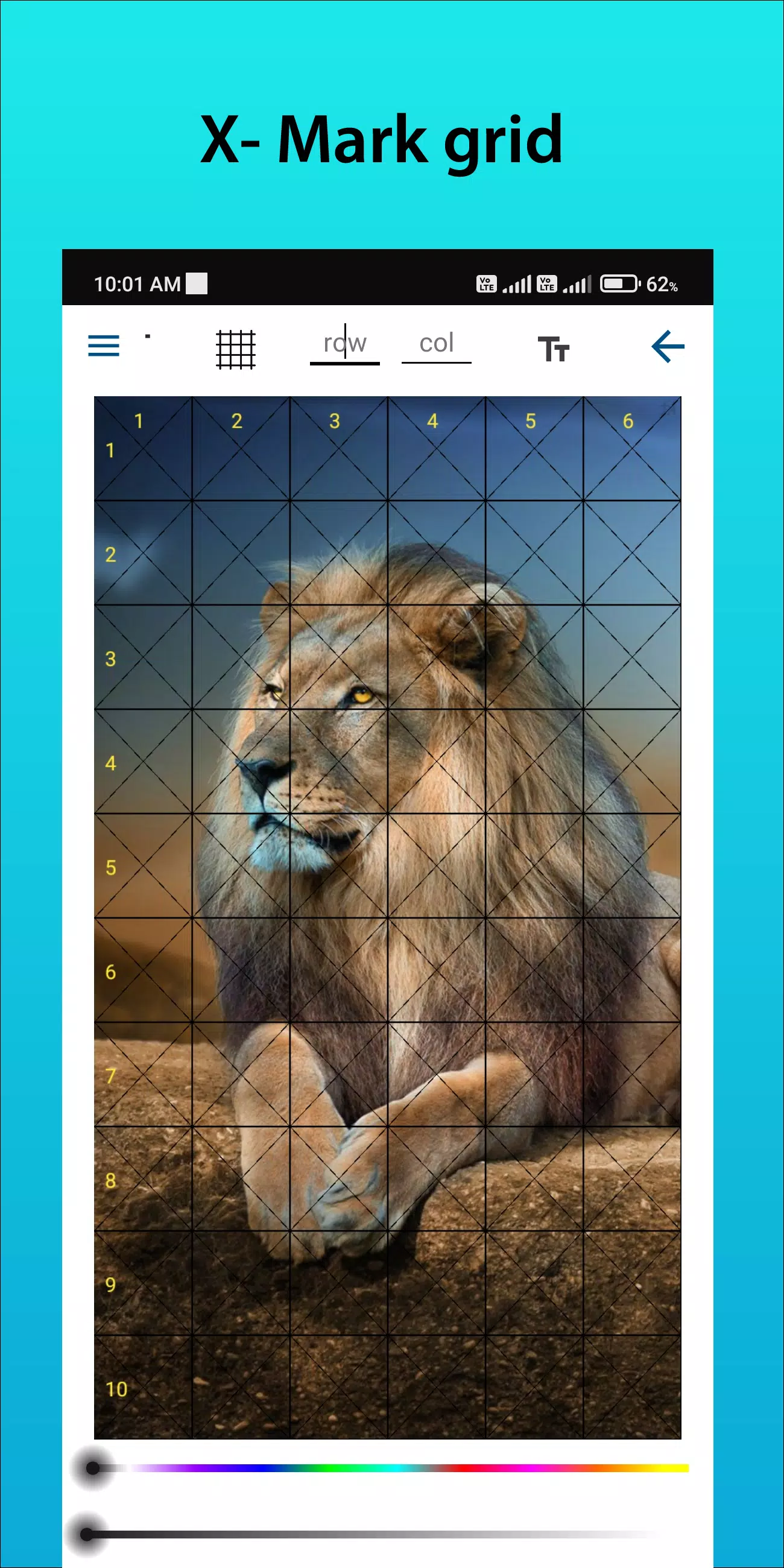
Grilles personnalisables : Choisissez le nombre de lignes et de colonnes, ajustez l'épaisseur et la couleur des lignes de la grille, et même ajoutez des lignes diagonales pour une aide supplémentaire.
Interface conviviale : Notre conception intuitive rend simple le téléchargement d'images, la personnalisation des grilles et l'enregistrement de vos projets.
Sortie en haute résolution : Exportez vos images avec superposition de grille en haute résolution, idéale pour l'impression et l'utilisation comme référence.
Comment utiliser GridArt
Voici comment fonctionne la méthode de dessin en grille :
Sélectionnez votre image de référence : Choisissez l'image que vous souhaitez dessiner.
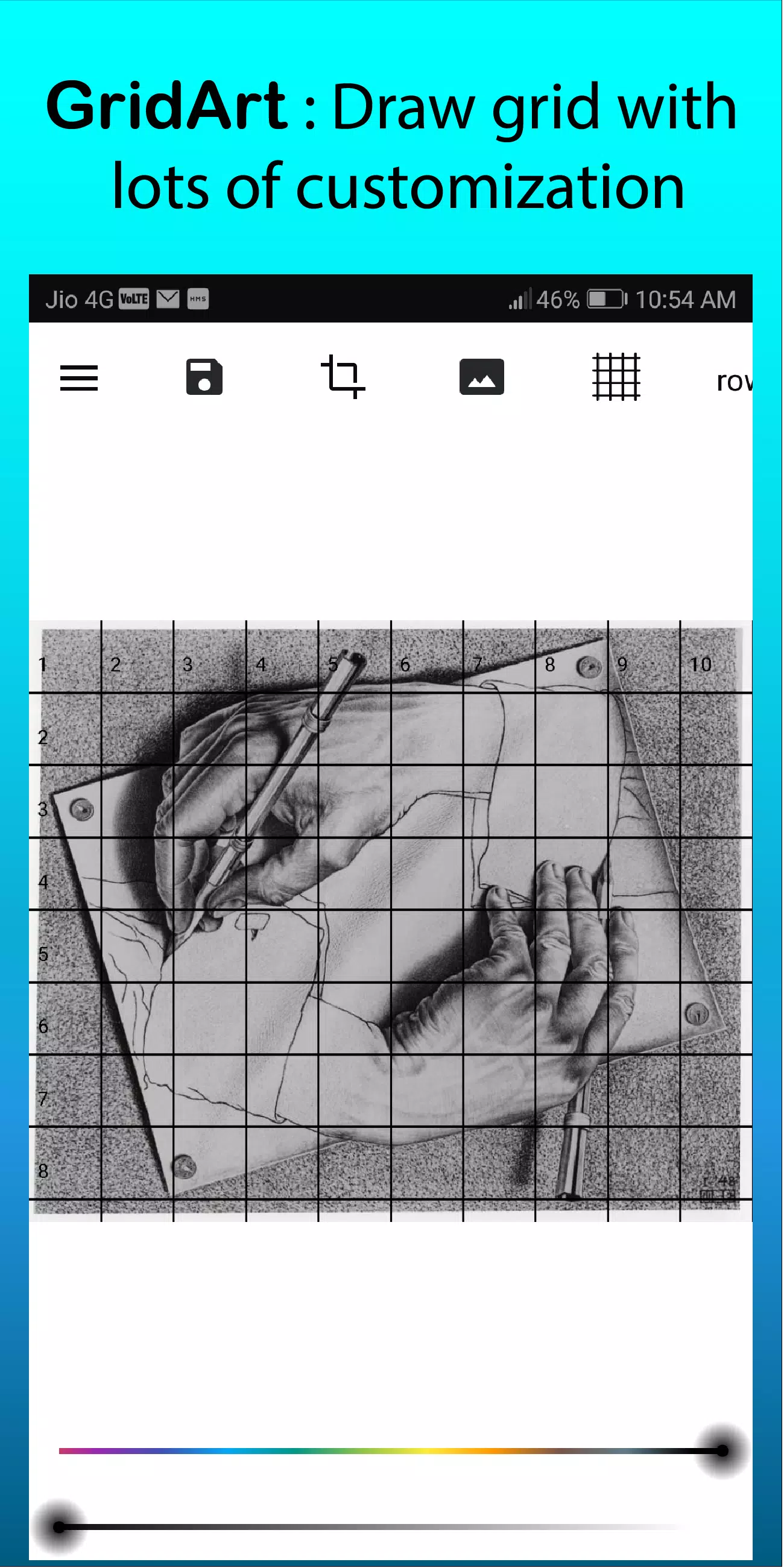
Créez une grille sur l'image de référence : Superposez une grille de lignes verticales et horizontales espacées uniformément sur votre image de référence. Vous pouvez choisir n'importe quel nombre de carrés, les tailles courantes étant des carrés de 1 pouce ou 1 centimètre.
Créez une grille sur votre surface de dessin : Dessinez une grille correspondante sur votre papier ou toile, en veillant à ce que le nombre de carrés et leurs proportions correspondent à la grille de référence.
Transférez l'image : Commencez à dessiner en vous concentrant sur un carré à la fois. Observez chaque carré dans l'image de référence et reproduisez ses lignes, formes et détails dans le carré correspondant sur votre surface de dessin. Ce processus étape par étape maintient des proportions et une position précises.
Effacez la grille (optionnel) : Une fois que votre dessin est terminé, vous pouvez doucement effacer les lignes de la grille si elles ne sont plus nécessaires.
Fonctionnalités principales du dessin en grille
Dessinez des grilles sur toute image, sélectionnez-les depuis votre galerie et enregistrez-les pour l'impression.
Dessin en grille avec des grilles carrées, rectangulaires ou personnalisées utilisant un nombre défini d' lignes et de colonnes par l'utilisateur.
Coupez les photos à tout ratio d'image ou à des ratios prédéfinis comme A4, 16:9, 9:16, 4:3 et 3:4.
Activez ou désactivez le numérotage des lignes/colonnes avec une taille de texte ajustable.
Dessinez des grilles en utilisant différents styles d'étiquetage.
Dessinez des grilles avec des styles de ligne personnalisés, tels que des lignes pleines ou pointillées, et ajustez l'épaisseur des lignes de la grille.
Changez la couleur et l'opacité des lignes de la grille et du numérotage des lignes/colonnes.
Appliquez un filtre de croquis pour faciliter le dessin.
Dessin en grille par mesure (mm, cm, pouce).
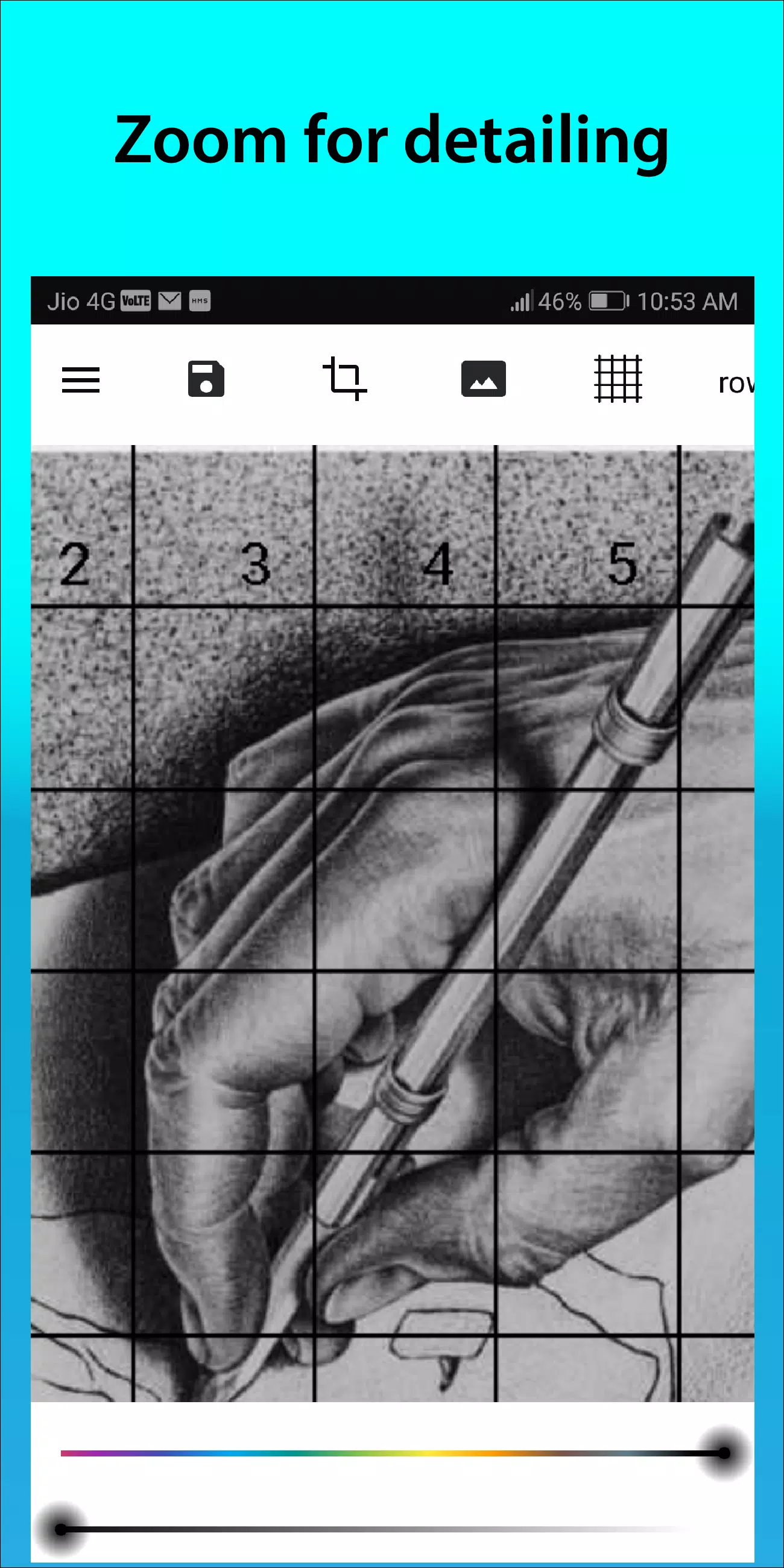
Zoomez sur les images pour capturer chaque détail.
Suivez-nous sur Instagram @gridArt_sketching_app et contactez-nous si vous avez des questions ou des suggestions. Utilisez le hashtag #gridArt sur Instagram pour être mis en avant.
Nouveautés dans la dernière version 1.8.3
Mis à jour le 14 septembre 2024
# Verrouillage d'écran ajouté



Harukanaru Toki no Naka de: Ryuuguu no Miko arrive sur iOS et Android cet hiver
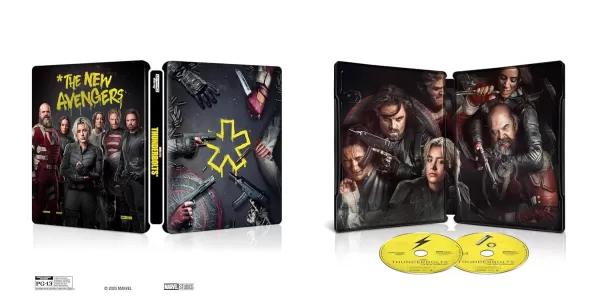
Le Steelbook 4K de The Thunderbolts* est enfin disponible en précommande, avec les deux titres
- Hoora transforme le jeu mobile en un défilement à la TikTok de minijeux sans fin il y a 5 jours
- Duet Night Abyss : le jeu de gacha qui coupe les coûts et booste joueurs et développeurs il y a 6 jours
- Pedro Pascal reconnaît la controverse des fans concernant le casting de Reed Richards Il y a 1 semaines
- Les préinscriptions à la mise à jour d'anniversaire de Brown Dust 2 sont ouvertes Il y a 1 semaines
- Play Together dévoile un immense parc à thème dinosaures ! Il y a 1 semaines
- A Little to the Left lance les extensions Cupboards & Drawers et Seeing Stars Il y a 1 semaines
- Monster Train est maintenant disponible sur Android Il y a 1 semaines
- Invasion mignonne : tuer avec douceur dans l'Alpha régional Il y a 1 semaines
- La bande-annonce n°2 de GTA 6 capturée sur une PS5 de base et contenant du gameplay Il y a 1 semaines
-
La vie à la mode / 24.4.1 / by Calisteniapp, S.L. / 69.34M
Télécharger -

Bureaux commerciaux / v1.0 / by xifa console / 2.95M
Télécharger -

La vie à la mode / 0.105 / by Veicoli Srl / 4.80M
Télécharger -

Outils / v1.1.9 / by nikiisoku / 141.53M
Télécharger -

Personnalisation / 1.3.2 / 229.15M
Télécharger -

Outils / 2.2.8 / by Gspace Team / 15 MB
Télécharger -

Communications / 2.0.0.24 / 59.72M
Télécharger -

La vie à la mode / v1.0 / by MNA Team / 264.80M
Télécharger
-
 Les 10 meilleures équipes de Marvel Strike Force (2025)
-
 Square Enix crée une nouvelle politique pour protéger les employés des fans toxiques
-
 Célébrez le 7e anniversaire: Résolvez le mystère de Harry Potter: Poudlard Mystery!
-
 Comment réparer les concurrents de Marvel en compilant les shaders lent au lancement
-
 Il semble que nous puissions oublier les scènes de sexe explicites à Inzoi
-
 "ESO Expansions & DLC: Guide complet de commande"